
项目详情
准备给产品页或文章填写 Google 搜索标题和 Meta 描述时,可以把准备用的文案和页面网址填入 SERP 快照预览器里面。工具会边输入边更新桌面和移动搜索结果预览,帮助你检查重点信息应该放在哪一行以及哪些文字可能被截断。
使用前准备 备好要检查的页面标题、Meta 描述和完整网址,并确认账号具有工具使用权限。
-
1.填写页面信息
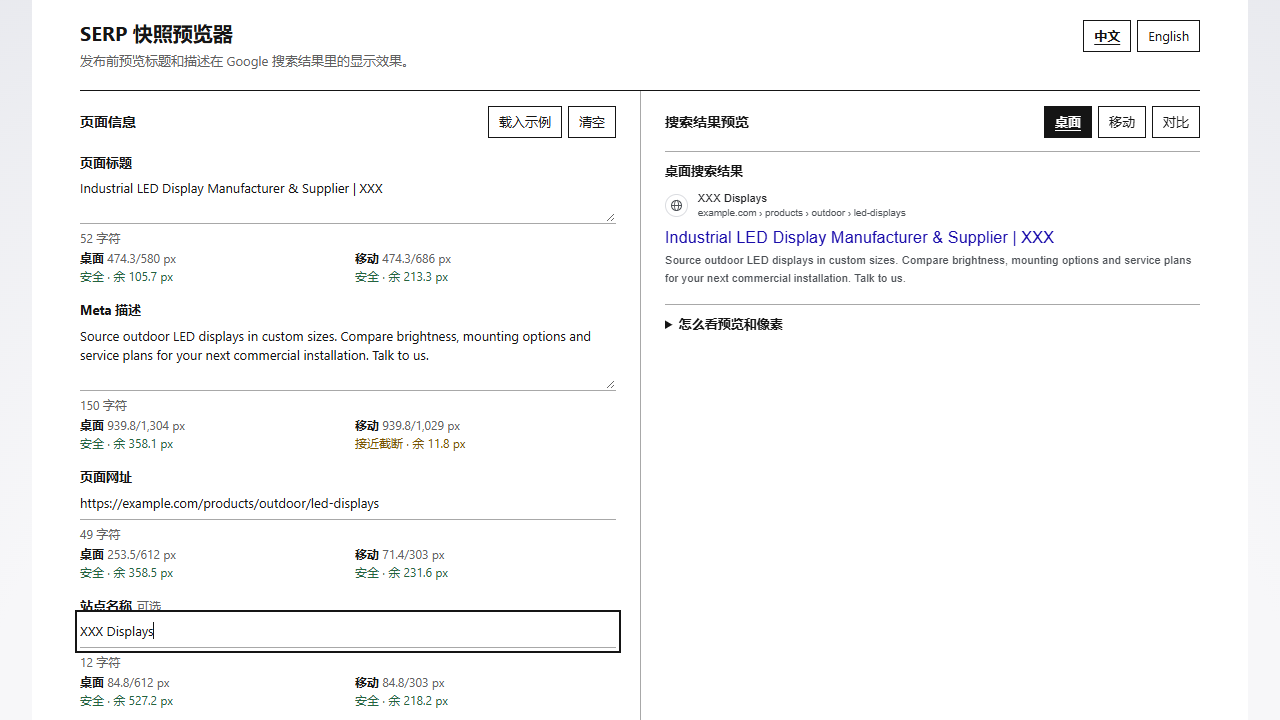
登录后,打开工具详情页,点击「立即使用」进入工作台。点击「中文」,在「搜索结果预览」中选「桌面」。下面用一款户外 LED 显示屏的产品页做示例,把内容分别填进「页面信息」里的对应输入框里面。
输入项 示例内容 页面标题 Industrial LED Display Manufacturer & Supplier | XXX Meta 描述 Source outdoor LED displays in custom sizes. Compare brightness, mounting options and service plans for your next commercial installation. Talk to us. 页面网址 https://example.com/products/outdoor/led-displays站点名称 XXX Displays。这个字段可选,留空时显示域名。 发布日期 先留空,等到第三步的时候再填。 填好后,在桌面预览里核对标题、描述和网址路径的展示效果。用在自己的页面时,把表里的示例换成自己页面的相关资料。
-
2.对比桌面和移动结果
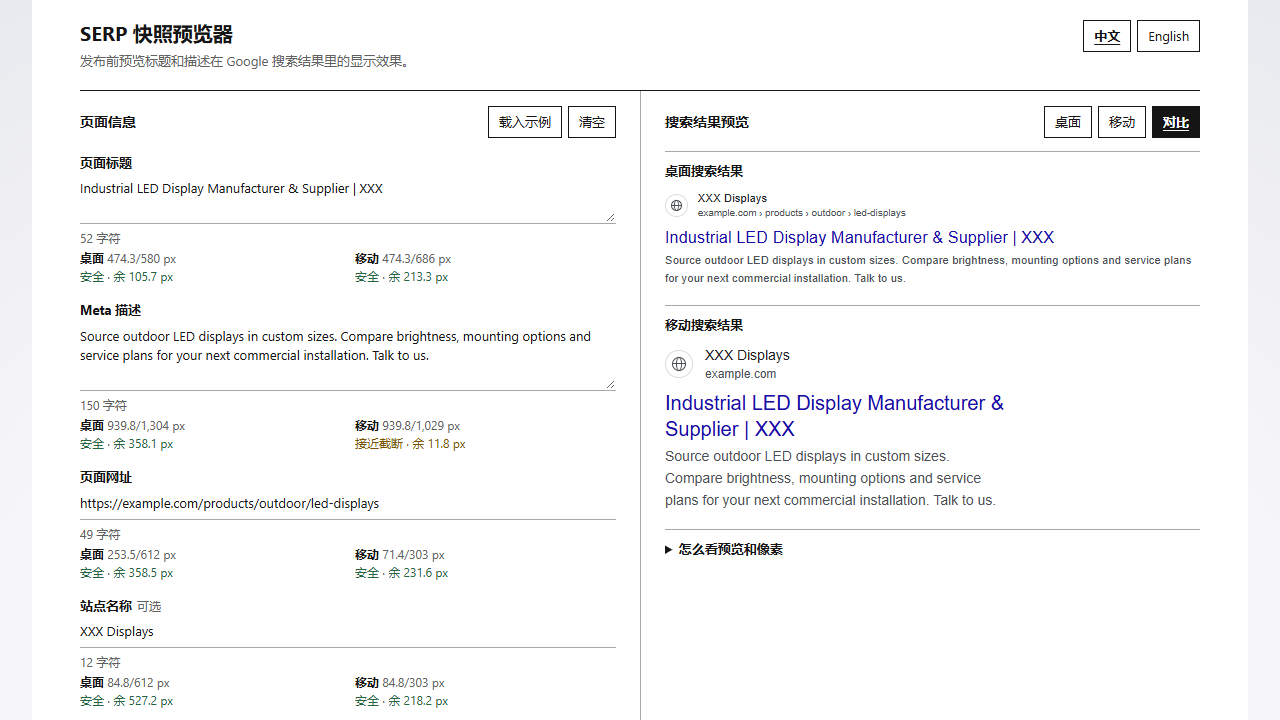
在「搜索结果预览」中点击「对比」。实测示例标题在桌面端和移动端两端都会显示完整。桌面标题为 474.3/580 px,左边的数值是标题宽度,右边是桌面预览上限。移动端的标题换成两行。桌面网址显示了产品路径,移动端只显示
example.com。再看「Meta 描述」下方的移动状态。示例显示黄色「接近截断」,摘要仍完整,剩余 11.8 px。绿色「安全」表示当前预览还有空间,红色「已截断」会标出从第几个字符开始省略。
-
3.加上日期后再核对摘要
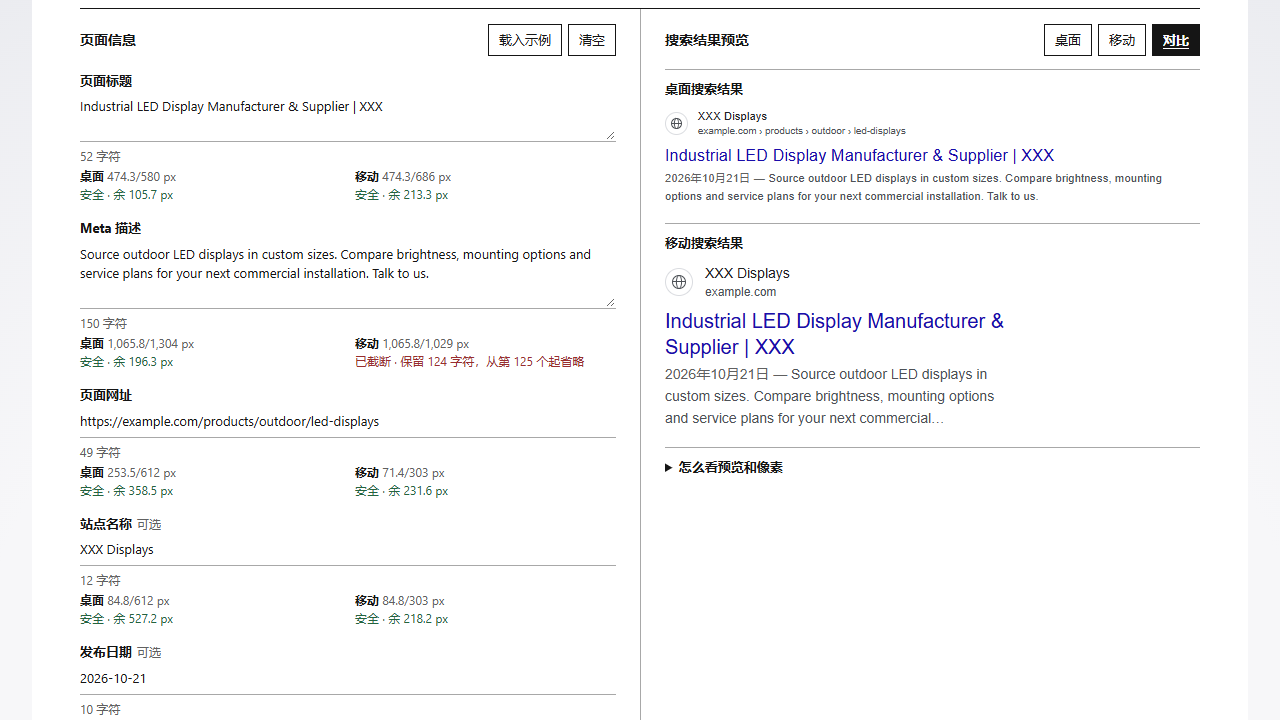
把
2026-10-21填入「发布日期」输入框,保持「对比」视图。两端的摘要开头都会出现「2026年10月21日」。桌面摘要仍完整,移动摘要会出现省略号,并提示从第 125 个字符起省略。日期会占用摘要第一行的空间。如果你的结果可能显示日期,建议带日期一起预览,把产品和服务的重点往前放。只清掉这个示例的日期,移动摘要就恢复第二步的完整显示。
预览供发布前调整文案参考。Google 可能根据搜索词和设备调整显示,也可能选用页面中的其他文字。页面收录并更新后,可用目标搜索词核对实际结果。这是对应的参考文档,您也可以自行查看研究影响搜索结果中的标题链接 · 控制搜索结果中的摘要
评论
欢迎分享使用问题或改进意见。
登录后发表评论